
ВидеоМОНТАЖ — настольная программа для монтажа видео на ПК с Windows. В одном проекте редактор объединяет видеозаписи, фотографии, музыку, озвучку, титры, переходы и дополнительные графические элементы. Монтаж выполняется на временной шкале: пользователь располагает материалы в нужной последовательности, удаляет неудачные сцены, настраивает изображение и звук, а затем сохраняет готовый ролик в подходящем формате.
Программа рассчитана на задачи, для которых не требуется осваивать сложный профессиональный монтажный пакет. В ней можно собрать семейный фильм, видеопоздравление, короткий клип из фотографий, ролик для публикации, видеоурок, презентацию, запись с веб-камеры или разговорное видео с автоматически удалёнными паузами. При этом набор инструментов не ограничивается простой склейкой: редактор поддерживает хромакей, стабилизацию, работу с несколькими слоями, эффект Картинка в картинке, запись голоса, отделение аудиодорожки, повышение резкости и удаление шума на изображении.
ВидеоМОНТАЖ подходит для пользователей, которым нужен редактор видео на русском языке с последовательным рабочим процессом. Основные операции выполняются внутри одного окна, а специализированные функции распределены по понятным разделам: импорт материалов, редактирование, оформление, работа со звуком и экспорт.
Что представляет собой программа ВидеоМОНТАЖ
ВидеоМОНТАЖ — программа для создания роликов из видео, фотографий и звуковых файлов. Редактор устанавливается на компьютер и работает в Windows 11, 10, 8 и 7. Интерфейс полностью русифицирован. Для знакомства с инструментами предусмотрен пробный режим, а для регулярного использования — несколько платных вариантов с разным составом функций.
| Параметр | Значение |
|---|---|
| Тип программы | Настольный видеоредактор |
| Операционная система | Windows 11, 10, 8, 7 |
| Язык интерфейса | Русский |
| Основной сценарий | Монтаж видео, фотографий, музыки, текста и графики в одном проекте |
| Пробный режим | 5 дней |
| Ограничение пробного режима | Водяной знак на готовом видео и отключение части инструментов |
| Основные способы сохранения | Видео для компьютера, HD-видео, профили для устройств, публикации, другие форматы, DVD |
| Дополнительные возможности | Хромакей, стабилизация, запись с веб-камеры, запись голоса, наложение видео, удаление тишины |
Программа ВидеоМОНТАЖ не пытается воспроизвести интерфейс монтажной студии с большим количеством панелей, вложенных меню и отдельных рабочих пространств. Она организована вокруг понятной последовательности: добавить материалы, привести сцены в порядок, оформить проект, настроить звук и сохранить результат.
Такой подход удобен при монтаже видео на ПК без предварительной подготовки. Пользователь видит временную шкалу, окно предпросмотра и разделы с инструментами. Для обрезки ролика не требуется создавать сложную структуру проекта, а для добавления перехода достаточно выбрать готовый вариант и разместить его между соседними сценами.
Установка и пробный режим
Как проходит установка
Установка начинается после запуска дистрибутива. Мастер предлагает выполнить стандартную последовательность действий, после чего программа создаёт ярлык на рабочем столе. При первом запуске можно открыть новый проект и перейти к работе с материалами.
Порядок действий выглядит так:
Запустите установочный файл.
Разрешите мастеру установки внести изменения.
Нажмите кнопку Установить.
Дождитесь завершения установки.
Откройте ВидеоМОНТАЖ с рабочего стола.
Нажмите Новый проект.
Для самостоятельной сборки ролика выберите Проект с нуля.
После этого редактор открывает рабочее окно с временной шкалой и областью импорта.
Что доступно в пробном режиме
Пробная версия ВидеоМОНТАЖ работает 5 дней. Готовое видео сохраняется с водяным знаком. Режим подходит для знакомства с интерфейсом, проверки импорта материалов, сборки короткого проекта и оценки основных инструментов.
В пробном режиме недоступны:
работа с видео 4K;
стабилизация изображения;
коррекция с помощью кривых;
эффекты PRO;
изменение параметров эффектов;
наложение видео поверх другого видео;
повышение резкости;
удаление шума на изображении.
Для чистового экспорта ролика без водяного знака требуется полная версия. Это важно учитывать до начала большого проекта: тестовый период позволяет изучить рабочий процесс, но не заменяет полноценную лицензию при подготовке видео для публикации или передачи заказчику.
Интерфейс программы
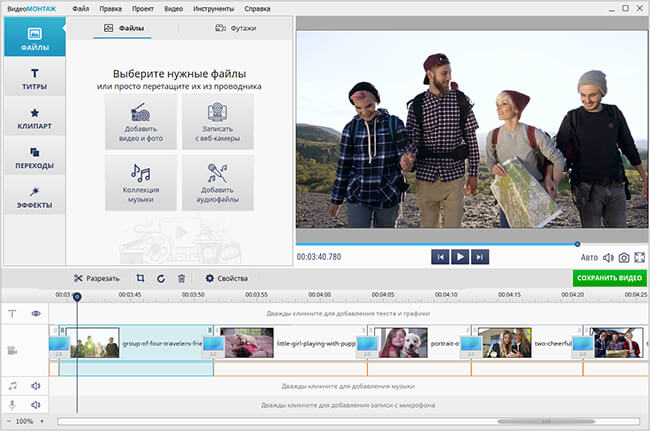
Главное окно ВидеоМОНТАЖ разделено на несколько функциональных областей. В верхней части расположено меню программы, слева — панели с материалами и оформлением, справа — окно предпросмотра, снизу — временная шкала. Такая компоновка позволяет одновременно видеть структуру проекта и проверять результат редактирования.
Временная шкала
Временная шкала служит монтажным столом. На ней располагаются видеофрагменты, фотографии, текстовые элементы, графика и звуковые дорожки. Пользователь видит последовательность сцен и может менять её перетаскиванием.
На шкале удобно выполнять основные действия:
переставлять клипы местами;
удалять ненужные фрагменты;
разделять длинное видео на части;
регулировать длительность фотографий и титров;
размещать музыку;
добавлять дополнительные слои;
контролировать момент появления текста или изображения;
выбирать точку для начала воспроизведения.
Для точной проверки сцены используется маркер текущей позиции. Его перемещают к нужному моменту, после чего оценивают кадр в области предпросмотра или применяют инструмент редактирования.
Окно предпросмотра
Окно предпросмотра показывает текущий кадр проекта. Под ним находятся кнопки воспроизведения и перемещения по ролику. Здесь проверяют стыки сцен, длительность переходов, положение текста, громкость звуковых дорожек и результат цветокоррекции.
Предпросмотр нужен после каждой заметной правки. При работе с титрами он помогает убедиться, что текст не выходит за края кадра. После добавления перехода позволяет оценить темп смены сцен. При наложении картинки или видео показывает, не закрывает ли дополнительный слой важную часть основного изображения.
Панели с материалами и оформлением
В левой части окна находятся основные разделы:
Файлы — импорт видео, фотографий и других материалов;
Титры — добавление текстовых элементов;
Клипарт — работа с графикой;
Переходы — оформление стыков между сценами;
Эффекты — стилизация и коррекция изображения.
При выборе отдельного фрагмента становятся доступны операции редактирования. Кнопка Разрезать делит клип в выбранной точке, а Свойства открывает параметры выделенного объекта.
В правой части окна находится заметная кнопка Сохранить видео. Она переводит пользователя к выбору способа экспорта после завершения монтажа.
Импорт материалов и сборка проекта
Проект ВидеоМОНТАЖ может состоять из видеороликов, фотографий, заставок, полнокадровых титров, музыки и дополнительных элементов. Перед началом работы удобно заранее собрать материалы в одной папке: это упрощает поиск исходников и снижает риск пропустить нужный файл.
Какие материалы добавляются в проект
Редактор поддерживает разные типы содержимого:
| Тип материала | Для чего используется |
| Видеофайл | Основной видеоряд, отдельная сцена, вставка или дополнительный слой |
| Фотография | Слайд, иллюстрация, заставка, фон или изображение поверх видео |
| Аудиофайл | Фоновая музыка, речь, звуковой эффект |
| Титр | Название, пояснение, подпись, финальная заставка |
| Клипарт | Декоративный элемент, стикер, иллюстрация |
| Видеофон | Оформление заставки или подложка |
| Запись с веб-камеры | Видеообращение, комментарий, объяснение |
После импорта материалы переносятся на временную шкалу. Сцены можно располагать в любой последовательности: сначала поставить заставку, затем основное видео, вставить несколько фотографий и завершить проект финальным титром.
Как организовать материалы
При подготовке длинного ролика удобнее придерживаться простой структуры:
Добавить все исходные видеофайлы.
Расставить сцены в нужном порядке.
Удалить явные дубли и неудачные фрагменты.
Добавить фотографии и заставки.
Настроить переходы.
Разместить текст и графику.
Подключить музыку и озвучку.
Проверить проект полностью.
Перейти к сохранению.
Такой порядок уменьшает количество повторных правок. При добавлении титров до завершения основной склейки текстовые элементы приходится передвигать вслед за изменёнными сценами.
Обрезка, разделение и кадрирование видео
Базовый монтаж начинается с удаления лишнего. В одном исходном файле часто остаются паузы перед началом съёмки, неудачные дубли, резкие движения камеры или фрагменты, которые не относятся к сюжету. ВидеоМОНТАЖ позволяет разделить видео на части, удалить ненужные сцены и скорректировать границы кадра.
Как разделить видео на фрагменты
Для удаления сцены внутри длинной записи используется кнопка Разрезать.
Порядок действий:
Перенесите ролик на временную шкалу.
Переместите маркер к началу фрагмента, который нужно отделить.
Нажмите Разрезать.
Поставьте маркер в конце ненужной сцены.
Снова нажмите Разрезать.
Выделите отделённый фрагмент.
Удалите его.
Просмотрите стык соседних сцен.
Разделение удобно не только при удалении материала. После нарезки отдельные части можно переставлять, обрабатывать разными эффектами и использовать для них разные настройки звука.
Как обрезать начало и конец ролика
При обработке одной сцены лишние секунды в начале и конце удаляются изменением границ фрагмента. Этот способ подходит для записей, где не требуется вырезать материал из середины.
Для точной обрезки:
Выделите клип на шкале.
Откройте редактирование выбранного фрагмента.
Установите новые границы.
Проверьте начало сцены.
Перейдите к последним секундам фрагмента.
Убедитесь, что окончание не обрывается слишком резко.
Перед экспортом полезно просмотреть весь проект ещё раз. Даже небольшая лишняя пауза заметно ухудшает темп короткого ролика.
Кадрирование и удаление чёрных полос
Кадрирование меняет видимую область изображения. Инструмент нужен в нескольких ситуациях:
по краям ролика остались чёрные полосы;
в кадр попал лишний объект;
вертикальный исходник требуется аккуратно разместить в горизонтальном проекте;
необходимо увеличить центральную часть изображения;
ролики из разных источников имеют разные пропорции.
Соотношение сторон проекта задаётся автоматически по первому добавленному файлу или выбирается вручную. Для стандартного горизонтального ролика подходит 16:9. Для старых записей и некоторых архивных материалов используется 4:3. При подготовке вертикального видео важно выбрать формат до размещения титров и графики: после изменения пропорций дополнительные элементы приходится проверять повторно.
Меню пропорций открывается кнопкой под окном предпросмотра. При отсутствии подходящего шаблона используется вариант Другой, где ширина и высота задаются вручную.
Поворот и отражение
Поворот исправляет ролики, снятые с неправильной ориентацией. Инструмент особенно полезен для материалов со смартфона, когда камера была развёрнута во время съёмки, а файл сохранился боком.
Отражение создаёт зеркальную версию изображения. Его применяют при оформлении ролика, исправлении направления движения в кадре или подготовке симметричной композиции.
Переходы между сценами
Переход оформляет смену двух соседних фрагментов. Без него один кадр мгновенно заменяется другим. Такой стык уместен во многих сюжетах, но в видеопоздравлениях, слайд-шоу и семейных фильмах плавная смена сцен часто выглядит аккуратнее.
Раздел Переходы содержит каталог готовых вариантов. Для добавления эффекта нужно выбрать подходящий шаблон и перетащить его в ячейку между клипами. Длительность перехода изменяется после двойного щелчка по добавленному элементу.
В проекте лучше использовать ограниченный набор переходов. Разные анимации на каждом стыке отвлекают от содержания. Для спокойного ролика достаточно одного или двух вариантов. Более заметные эффекты уместны при смене смысловых блоков.
Титры, текст, клипарт и дополнительные слои
Текстовые элементы помогают структурировать ролик и передать информацию без озвучки. В ВидеоМОНТАЖ можно добавить заголовок, подпись, финальный титр, пояснение к сцене или короткий комментарий.

Добавление текста
Для создания надписи откройте раздел Титры, выберите подходящий стиль и добавьте элемент в проект. После размещения на временной шкале текст можно настроить и расположить в нужной части кадра.
Текстовые элементы подходят для разных задач:
название ролика;
имя человека;
дата события;
подпись к фотографии;
название раздела в видеоуроке;
короткая инструкция;
финальное сообщение;
контактная информация;
пояснение к демонстрируемому действию.
Программа поддерживает анимацию текста и изображений. В числе доступных вариантов есть бегущая строка, эффект печатной машинки и плавное движение. Длительность показа регулируется на временной шкале.
При оформлении надписи важно проверить читаемость. Светлый текст теряется на ярком фоне, а длинное предложение занимает слишком большую часть изображения. Для обучающего ролика лучше разбить большой текст на несколько коротких блоков и показывать каждый рядом с соответствующей сценой.
Полнокадровые титры
Полнокадровый титр занимает отдельную сцену. Он подходит для вступления, разделителя между частями проекта и финальной заставки. В отличие от обычной надписи поверх видео, такой элемент не конкурирует с движущимся изображением.
Полнокадровые титры удобно использовать:
перед началом ролика;
перед новым разделом;
между этапами инструкции;
в конце видео;
при перечислении участников;
для благодарности зрителям.
Клипарт и изображения поверх видео
Раздел Клипарт предназначен для графических элементов. В проект можно добавить декоративную картинку, стикер, логотип или фотографию. После размещения слой настраивается отдельно от основного видеоряда.
Изображение поверх видео решает практические задачи:
логотип остаётся в одном углу кадра;
схема появляется во время объяснения;
фотография дополняет рассказ;
стрелка выделяет важную область;
стикер оформляет короткий развлекательный ролик;
подпись визуально отделяется от фона.
При добавлении логотипа достаточно выбрать небольшую область в углу кадра. Крупный элемент закрывает содержимое и мешает просмотру.
Наложение видео на видео
В полной версии доступна вторая видеодорожка. Она позволяет разместить дополнительный ролик поверх основного и сделать эффект Картинка в картинке.
Такой способ монтажа используется в нескольких сценариях:
ведущий остаётся в небольшом окне поверх демонстрации;
в обучающий ролик добавляется дополнительный пример;
на основной фон накладывается видеообращение;
в одном кадре одновременно показываются два события;
создаётся видеоколлаж.
Дополнительный слой можно кадрировать и обрабатывать эффектами. Его положение и размер подбираются так, чтобы он не закрывал основную сцену.
Цензура и размытие объектов
Инструмент Цензура закрывает выбранную область изображения. Он нужен для скрытия лица, автомобильного номера, фрагмента документа, адреса или другого объекта, который не должен оставаться в готовом видео.
Для движущихся объектов используется анимация цензуры. Область скрытия перемещается вслед за объектом по заданной траектории. После настройки требуется просмотреть весь фрагмент и убедиться, что размытие не отстаёт от движения.
Улучшение изображения и визуальные эффекты
Качество исходника не всегда соответствует задаче. Видео со смартфона бывает слишком тёмным, блеклым или недостаточно контрастным. В ВидеоМОНТАЖ есть автоматическая обработка и ручная настройка изображения.
Основные параметры изображения
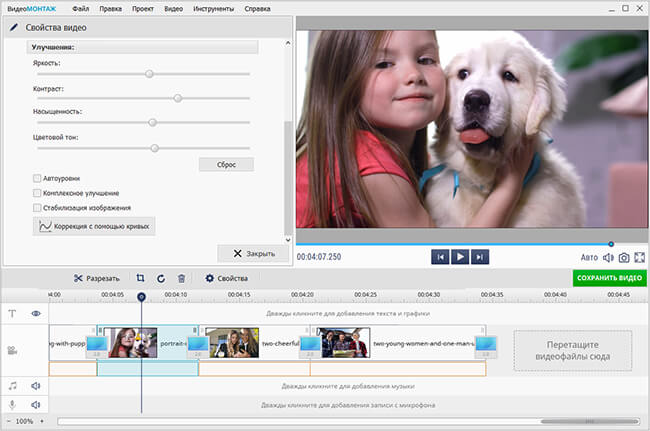
В разделе свойств доступны ползунки:
яркость;
контраст;
насыщенность;
цветовой тон.
Яркость влияет на общую освещённость кадра. При чрезмерном увеличении светлые области теряют детали. Контраст усиливает различие между светлыми и тёмными участками. Насыщенность делает цвета интенсивнее или, наоборот, приглушает их. Цветовой тон меняет общее цветовое направление изображения.
Для быстрой коррекции предусмотрены автоматические режимы. На панели доступны:
Автоуровни;
Комплексное улучшение;
Стабилизация изображения;
Коррекция с помощью кривых.
Кривые дают более точный контроль над яркостью и контрастом, но в пробном режиме отключены.
Повышение резкости и удаление шума
Повышение резкости помогает сделать контуры объектов более выраженными. Инструмент подходит для слегка мягкого изображения, но не восстанавливает детали, отсутствующие в исходной записи.
Удаление шума уменьшает заметность помех на изображении. Шум чаще проявляется в затемнённых сценах и записях, снятых при слабом освещении. После обработки нужно проверить мелкие детали: слишком сильное шумоподавление делает изображение неестественно сглаженным.
Эти функции относятся к расширенным возможностям и недоступны в пробном режиме.
Стабилизация изображения
Стабилизатор уменьшает дрожание камеры. Он пригодится для роликов, снятых с рук во время прогулки, поездки или движения. Функция не превращает сильно трясущийся материал в идеально плавную запись, поэтому после применения требуется просмотреть результат и оценить границы кадра.
Стабилизация отключена в пробной версии. Для её использования необходим полный доступ к инструментам.
Эффекты
Раздел Эффекты содержит готовые варианты обработки. В каталоге есть фильтры, световые эффекты и стилизация под старое кино. Отдельные варианты имитируют шум, царапины и виньетирование.
Эффект применяется к выбранному фрагменту, а не ко всему проекту автоматически. Это позволяет оформить заставку отдельно от основной части или выделить один эпизод.
При выборе эффекта полезно соблюдать три правила:
Проверять сцену в предпросмотре.
Не применять сильную стилизацию ко всем фрагментам без необходимости.
Следить за тем, чтобы обработка не скрывала важные детали.
Хромакей и замена фона
Хромакей удаляет однотонный фон и заменяет его изображением или другим видео. Инструмент пригодится для уроков, презентаций, поздравлений и роликов с ведущим.
Для качественного результата исходный материал снимают на ровном одноцветном фоне. Освещение должно быть равномерным: тени и складки усложняют отделение объекта.
Порядок работы:
Откройте стартовое меню.
Нажмите Хромакей.
Добавьте ролик с однотонным фоном.
Выберите новую подложку — изображение или видео.
Щёлкните по цвету, который нужно удалить.
Настройте положение и масштаб объекта.
Скорректируйте параметры Допуск и Смешивание.
Проверьте края объекта.
Сохраните результат или продолжите монтаж.
Допуск регулирует диапазон удаляемых оттенков. Смешивание помогает смягчить границы. При слишком низком значении вокруг объекта остаётся цветная кайма, а при слишком высоком исчезают отдельные детали.
Хромакей входит в расширенный вариант лицензии. В базовом наборе он отсутствует.
Работа со звуком
Звук влияет на восприятие ролика не меньше изображения. Даже аккуратно собранное видео выглядит незавершённым при резких перепадах громкости, длинных паузах или плохо слышимой речи. ВидеоМОНТАЖ объединяет несколько инструментов для фоновой музыки, озвучки и обработки аудиодорожек.
Добавление музыки
Музыка размещается на отдельной дорожке. В проект можно добавить аудиофайл с компьютера или выбрать композицию из встроенной коллекции. В расширенной версии доступно более 1000 треков.
Фоновая музыка используется для:
семейного фильма;
слайд-шоу;
поздравления;
заставки;
видеопрезентации;
короткого клипа;
ролика без речи.
При наличии озвучки музыка не должна заглушать голос. Громкость регулируется в нужных точках дорожки: перед репликой уровень снижается, после завершения речи возвращается к исходному значению.
Две аудиодорожки
Две дорожки позволяют одновременно использовать несколько источников звука. Например, на первой размещается фоновая музыка, а на второй — голосовой комментарий. Такой монтаж удобнее, чем предварительное объединение всех звуков в сторонней программе: громкость каждого элемента настраивается непосредственно в проекте.
Отключение исходного звука
Звук исходного видео можно убрать. Это требуется при нескольких сценариях:
в кадре остался лишний шум;
оригинальная речь заменяется новой озвучкой;
несколько клипов снимаются в разных условиях;
ролик оформляется только музыкой;
фоновое аудио мешает дикторскому голосу.
После отключения исходной дорожки добавьте музыку или озвучку и проверьте, нет ли пустых участков.
Запись озвучки с микрофона
ВидеоМОНТАЖ записывает голос во время воспроизведения ролика. Это удобно для объяснения действий на экране, комментария к фотографиям, обучающего видео и презентации.
Перед записью:
Подключите микрофон.
Убедитесь, что помещение достаточно тихое.
Подготовьте короткий текст.
Запустите запись во время просмотра.
Прослушайте результат.
Отрегулируйте соотношение голоса и фоновой музыки.
При ошибке удобнее перезаписать короткий фрагмент, а не весь комментарий целиком.
Отделение аудио от видео
Аудиодорожка отделяется непосредственно на временной шкале. После отделения её можно редактировать независимо от видеоряда.
Функция нужна для нескольких задач:
сохранить оригинальный голос, но изменить изображение;
удалить фрагмент звука;
заменить видеоряд при сохранении речи;
переставить аудиофрагмент;
изменить громкость отдельно от видео;
подготовить материал для последующей обработки.
Для сложной работы со звуком подходит отдельный аудиоредактор, например Audacity. ВидеоМОНТАЖ закрывает основные задачи внутри видеопроекта, а специализированная программа удобнее для глубокой обработки записи.
AI-озвучка
AI-озвучка преобразует текст в речь. Функция подходит для роликов, где требуется дикторский комментарий без записи собственного голоса.
В версии Делюкс включён пакет на 10 000 знаков. Этого достаточно для коротких инструкций, презентаций, поясняющих реплик и небольших информационных видео.
При подготовке текста для синтеза речи лучше использовать короткие предложения. Длинные фразы сложнее воспринимаются на слух, особенно при одновременной демонстрации действий на экране.
Автоматическое удаление тишины
Автоматическое удаление тишины убирает паузы в разговорных фрагментах. Инструмент сокращает ручную нарезку материала и полезен при обработке:
видеоурока;
интервью;
голосового комментария;
монолога;
презентации;
разговорного ролика;
записи с веб-камеры.
После автоматической обработки обязательно просмотрите результат. Естественные паузы между смысловыми блоками не всегда нужно удалять полностью. Слишком плотная склейка делает речь торопливой.
Создание ролика из фотографий
ВидеоМОНТАЖ работает не только с видеозаписями. Из серии фотографий можно собрать слайд-шоу с музыкой, переходами и титрами.
Порядок действий:
Добавьте фотографии в проект.
Расставьте изображения в нужной последовательности.
Настройте длительность показа.
Добавьте переходы.
Разместите фоновую музыку.
Создайте вступительный титр.
Добавьте подписи к отдельным фотографиям.
Проверьте темп смены кадров.
Сохраните ролик.
Слайд-шоу подходит для семейного архива, отчёта о мероприятии, презентации, поздравления и подборки снимков из путешествия. Для спокойного ролика фотографии показывают дольше, а для динамичного клипа сокращают длительность и подбирают более ритмичную музыку.
Инструмент Эффект движения добавляет динамику статичным изображениям. Он помогает выделить деталь фотографии или сделать смену кадров менее монотонной.
Запись с веб-камеры и сохранение кадра из видео
Запись с веб-камеры
Редактор записывает видео с веб-камеры и добавляет материал в проект. Функция подходит для:
видеообращения;
вступления к уроку;
комментария;
поздравления;
короткой презентации;
объяснения перед демонстрацией основного материала.
После записи фрагмент обрабатывается так же, как обычный видеофайл: его можно обрезать, разделить на части, дополнить титрами и музыкой.
Для записи экрана используется отдельная программа, например OBS Studio. ВидеоМОНТАЖ удобно применять на следующем этапе: собрать записанные фрагменты, добавить объяснение и сохранить готовый урок.
Как сохранить кадр из видео
Из ролика можно извлечь отдельный кадр и сохранить его как изображение JPG или BMP.
Порядок действий:
Создайте проект.
Выберите Проект с нуля.
Добавьте ролик на временную шкалу.
Переместите маркер к нужному кадру.
Нажмите значок камеры под окном предпросмотра.
Укажите название файла.
Выберите папку.
Установите формат изображения.
Стоп-кадр пригодится для обложки, иллюстрации, заставки или дальнейшей обработки в графическом редакторе.
Экспорт готового ролика
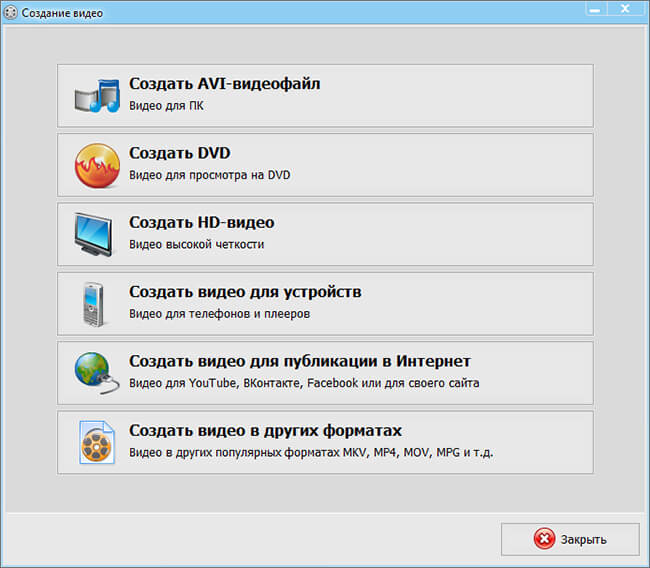
После завершения монтажа нажмите Сохранить видео. Программа предлагает несколько способов экспорта.
Основные варианты сохранения
В окне экспорта доступны категории:
| Категория | Назначение |
| Создать AVI-видеофайл | Сохранение видео для компьютера |
| Создать DVD | Запись диска для просмотра на DVD |
| Создать HD-видео | Подготовка ролика высокой чёткости |
| Создать видео для устройств | Профили для телефонов и плееров |
| Создать видео для публикации в Интернет | Подготовка файла для размещения на площадках |
| Создать видео в других форматах | Выбор контейнера из расширенного списка |
В разделе других форматов представлены MKV, MP4, MOV, MPG и другие варианты. Поддерживается и AVI. При выборе формата важно учитывать место просмотра: для публикации и большинства современных устройств часто используется MP4, а для конкретной задачи подходит нужный профиль.
Настройки экспорта
Перед сохранением проверяются:
формат;
разрешение;
качество;
размер кадра;
параметры звука;
предполагаемый размер итогового файла;
папка назначения.
Изменение параметров влияет на вес ролика и скорость обработки. Высокое разрешение увеличивает размер файла. Сильное сжатие уменьшает объём, но снижает детализацию изображения.
При необходимости подготовить отдельную версию для хранения и компактный файл для отправки создайте два экспорта с разными параметрами.
Для отдельной конвертации без сложного монтажа подходят HandBrake и Format Factory. ВидеоМОНТАЖ удобнее в тех случаях, когда перед сохранением требуется обрезать сцены, оформить переходы, добавить музыку или улучшить изображение.
Запись DVD с интерактивным меню
ВидеоМОНТАЖ создаёт DVD с интерактивным меню. Этот способ пригодится для семейного архива, записи мероприятия или передачи ролика на диске.

В меню DVD настраиваются:
фон;
текст;
изображение;
расположение элементов;
музыка;
длительность показа меню.
Готовое оформление можно сохранить как шаблон. Запись DVD входит в расширенную версию программы.
Практическая инструкция: собираем первый ролик
Ниже разобран последовательный монтаж короткого видео из нескольких фрагментов, музыки и титра. Такой проект помогает освоить основные инструменты без лишних операций.
Шаг 1. Создайте новый проект
Откройте программу и нажмите Новый проект. Выберите Проект с нуля. Этот режим подходит для самостоятельной сборки ролика: пользователь сам определяет порядок сцен, длительность и оформление.
Шаг 2. Добавьте исходные материалы
Перейдите в раздел Файлы и добавьте видеозаписи. При необходимости импортируйте фотографии и заставки.
Перенесите материалы на временную шкалу в нужной последовательности. В начале удобно разместить самую выразительную сцену или короткий вступительный титр, затем основное содержимое и финальный фрагмент.
Шаг 3. Удалите лишнее
Просмотрите каждый клип. Длинные ролики разделите кнопкой Разрезать. Удалите:
паузы перед началом съёмки;
неудачные дубли;
случайные движения камеры;
фрагменты без полезного содержания;
повторяющиеся сцены.
После удаления просмотрите стыки. Резкий обрыв движения или речи требует смещения границы.
Шаг 4. Скорректируйте кадр
Проверьте пропорции. При наличии чёрных полос используйте кадрирование. Для горизонтального проекта установите 16:9, для архивного материала сохраните 4:3, когда изменение формата заметно искажает изображение.
При съёмке со смартфона исправьте ориентацию ролика поворотом.
Шаг 5. Улучшите изображение
Выберите сцену и откройте Свойства. Отрегулируйте яркость, контраст и насыщенность. При необходимости примените автоматическое улучшение.
Не изменяйте все параметры одновременно без проверки. После каждого заметного шага сравнивайте результат в окне предпросмотра.
Шаг 6. Добавьте переходы
Откройте раздел Переходы. Выберите один или два варианта и разместите их между подходящими сценами.
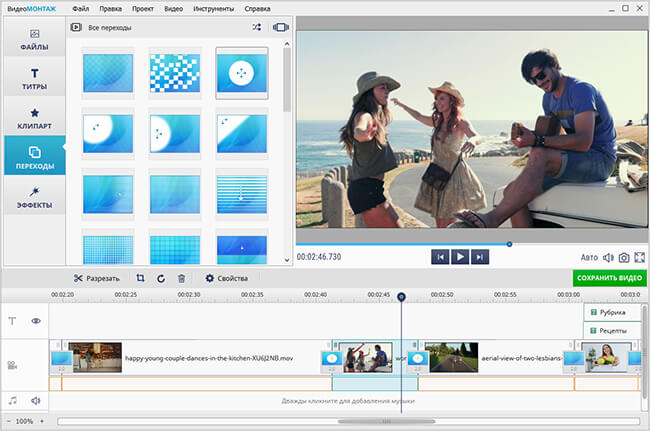
Переходы не обязательны на каждом стыке. В разговорном ролике обычная склейка сохраняет темп, а плавная анимация уместна между крупными частями проекта.
Шаг 7. Разместите титр
Перейдите в раздел Титры. Выберите стиль и добавьте название ролика. Сократите текст до одной или двух строк. Проверьте, что надпись читается на фоне и не выходит за края кадра.
Для финала добавьте отдельный полнокадровый титр.
Шаг 8. Добавьте музыку
Разместите звуковой файл на музыкальной дорожке. Отрегулируйте громкость. При наличии речи снизьте уровень фоновой музыки во время реплик.
Просмотрите начало ролика: слишком резкое появление музыки воспринимается неаккуратно. Плавное изменение уровня делает вступление мягче.
Шаг 9. Отключите ненужный исходный звук
При наличии постороннего шума отключите оригинальную аудиодорожку у выбранного видеофрагмента. Не убирайте звук автоматически со всех клипов: в отдельных сценах он сохраняет атмосферу события.
Шаг 10. Добавьте озвучку
Для поясняющего ролика запишите голос с микрофона. Разместите комментарий на отдельной дорожке и выровняйте его по нужным сценам.
При использовании AI-озвучки заранее подготовьте короткий текст и разделите его на смысловые блоки.
Шаг 11. Просмотрите проект целиком
Перед сохранением воспроизведите ролик от начала до конца. Проверьте:
нет ли лишних пауз;
не обрывается ли музыка;
читаются ли титры;
не закрывает ли графика важные детали;
не слишком ли часто используются переходы;
совпадает ли громкость соседних сцен;
не осталось ли чёрных полос;
правильно ли выбрано соотношение сторон.
Шаг 12. Сохраните видео
Нажмите Сохранить видео и выберите подходящий вариант.
Для универсального файла откройте сохранение в других форматах и выберите MP4. Проверьте разрешение и качество, укажите папку назначения и запустите обработку.
После завершения откройте готовый файл в медиаплеере. Для проверки подходит VLC Media Player. Просмотрите начало, несколько фрагментов из середины и последние секунды. Убедитесь, что изображение и звук воспроизводятся корректно.
Лицензии и различия вариантов
На 2 июня 2026 года предусмотрены три варианта: Стандарт, Делюкс и Два в одном. Цены действуют в период акции до 15 июня 2026 года.
| Вариант | Тип лицензии | Цена на 2 июня 2026 года | Состав |
| Стандарт | На 1 год | 690 ₽ | Основной монтаж, поддержка 20 форматов видео, переходы, титры, спецэффекты, улучшение изображения |
| Делюкс | Бессрочная | 1470 ₽ | Все расширенные инструменты ВидеоМОНТАЖ, хромакей, повышение резкости, удаление шума, DVD-меню, удаление тишины, изменение скорости, более 1000 треков, AI-озвучка на 10 000 знаков, наложение видео, световые эффекты |
| Два в одном | Бессрочная | 1980 ₽ | Все функции Делюкс и АудиоМАСТЕР Премиум |
Для чего подходит Стандарт
Стандарт рассчитан на базовый монтаж. Он подходит для склейки нескольких сцен, добавления титров, переходов, музыки и простой коррекции изображения.
Этот вариант уместен для:
семейного ролика;
простого слайд-шоу;
поздравления;
видео из нескольких сцен;
базового монтажа без хромакея и наложения видео.
Для чего подходит Делюкс
Делюкс нужен при регулярной работе и использовании расширенных инструментов. Бессрочная лицензия снимает ограничения по сроку использования, а обновления предоставляются бесплатно в течение 12 месяцев.
Выбирайте Делюкс для:
хромакея;
эффекта Картинка в картинке;
удаления пауз;
записи DVD;
повышения резкости;
шумоподавления изображения;
работы с большой коллекцией музыки;
AI-озвучки;
световых эффектов;
изменения скорости ролика.
Для чего подходит Два в одном
Два в одном объединяет видеоредактор и АудиоМАСТЕР Премиум. Дополнительная программа расширяет работу со звуком.
В пакет входят:
извлечение аудио из видео;
удаление шума из аудиозаписи;
10-полосный эквалайзер;
обрезка аудиофрагментов;
соединение звуковых файлов;
удаление ненужных частей;
изменение голоса;
звуковые эффекты.
Этот вариант нужен при подготовке роликов с заметной аудиосоставляющей: интервью, подкастов с видеорядом, уроков и презентаций.
После оплаты данные для активации отправляются на электронную почту в течение 10 минут.
Системные требования
ВидеоМОНТАЖ работает только в Windows. Минимальные требования подходят для установки и базовых операций, но длинный ролик с несколькими слоями, эффектами и высоким разрешением обрабатывается быстрее на более производительном компьютере.
| Компонент | Требование |
| Операционная система | Windows 11, 10, 8, 7 |
| Процессор | Intel, AMD или совместимый двухъядерный процессор от 1,5 ГГц |
| Оперативная память | От 4 ГБ |
| Свободное место на диске | Не менее 500 МБ |
500 МБ требуется для установки. Исходные ролики, фотографии, временные материалы и готовые видео занимают дополнительное место. Перед монтажом длинного проекта освободите запас на диске и храните исходники в отдельной папке.
На скорость экспорта влияют:
длительность ролика;
разрешение;
количество сцен;
число дополнительных слоёв;
эффекты;
стабилизация;
шумоподавление;
параметры сохранения.
Минимальные системные требования ВидеоМОНТАЖ позволяют открыть редактор и выполнить базовый монтаж, но для регулярной работы с крупными проектами полезен дополнительный запас оперативной памяти и свободного места.
Сравнение с аналогами
ВидеоМОНТАЖ относится к редакторам с невысоким порогом входа. Его основное отличие — русскоязычный интерфейс, последовательная организация инструментов и готовые коллекции для оформления. При выборе программы важно сравнивать не только количество функций, но и тип проекта.
| Программа | Операционные системы | Модель использования | Сильная сторона | Для какого сценария подходит |
| ВидеоМОНТАЖ | Windows | Пробный режим и платные варианты | Последовательный монтаж, встроенные материалы, хромакей, озвучка, удаление тишины | Домашнее видео, уроки, презентации, короткие ролики |
| Movavi Video Editor | Windows, macOS | Платная программа с пробным режимом | Быстрый монтаж и автоматизированные инструменты | Пользователи Windows и macOS, короткие ролики |
| VSDC Free Video Editor | Windows | Бесплатная версия и расширенный вариант | Многослойный монтаж, маски, экранная запись | Пользователи, которым нужен бесплатный редактор для Windows |
| Shotcut | Windows, macOS, Linux | Бесплатная программа с открытым исходным кодом | Кроссплатформенность, широкий набор форматов, монтаж на временной шкале | Бесплатный монтаж без привязки к Windows |
| DaVinci Resolve | Windows, macOS, Linux | Бесплатная и платная версии | Монтаж, цветокоррекция, визуальные эффекты и обработка звука в единой среде | Сложные проекты и длительное освоение |
ВидеоМОНТАЖ и Movavi Video Editor
Movavi Video Editor работает в Windows и macOS. Это существенное отличие: ВидеоМОНТАЖ рассчитан только на Windows.
Обе программы ориентированы на самостоятельный монтаж без обязательного освоения сложного профессионального интерфейса. В обоих случаях можно обрезать видео, соединить фрагменты, добавить музыку, текст и эффекты.
ВидеоМОНТАЖ выделяется инструментами, которые собраны вокруг домашних и учебных проектов:
готовые титры;
видеофоны;
коллекция музыки;
хромакей;
запись с веб-камеры;
AI-озвучка;
удаление пауз;
DVD с интерактивным меню.
Movavi Video Editor подходит пользователям macOS и тем, кому нужен другой набор автоматизированных функций. Для компьютера с Windows выбор зависит от конкретной задачи и состава платного варианта.
ВидеоМОНТАЖ и VSDC Free Video Editor
VSDC Free Video Editor — бесплатный редактор для Windows. Он поддерживает нелинейный монтаж, визуальные эффекты, запись озвучки и захват экрана.
VSDC подходит при ограниченном бюджете и готовности изучить более насыщенный интерфейс. ВидеоМОНТАЖ удобнее при необходимости быстрее перейти от импорта материалов к готовому ролику.
Основные различия:
| Критерий | ВидеоМОНТАЖ | VSDC Free Video Editor |
| Интерфейс | Последовательный, русскоязычный | Более насыщенный |
| Бесплатное использование | Пробный режим 5 дней, водяной знак | Доступна бесплатная версия |
| Встроенные материалы | Титры, эффекты, фоны, музыка, клипарт | Основной упор на редактирование |
| Подходящий пользователь | Начинающий и домашний автор | Пользователь, готовый разбираться в большем числе настроек |
При полностью бесплатной работе без водяного знака VSDC выглядит практичнее. При необходимости собрать ролик с титрами, музыкой и готовым оформлением за понятную последовательность действий удобнее ВидеоМОНТАЖ.
ВидеоМОНТАЖ и Shotcut
Shotcut — бесплатный видеоредактор с открытым исходным кодом для Windows, macOS и Linux. Он поддерживает большое количество форматов и монтаж непосредственно на временной шкале.
Shotcut выбирают при трёх условиях:
нужна бесплатная программа;
используется macOS или Linux;
пользователь готов самостоятельно настраивать проект.
ВидеоМОНТАЖ больше ориентирован на готовые сценарии. В нём проще начать работу с титрами, фонами, музыкой и эффектами без поиска дополнительных материалов.
ВидеоМОНТАЖ и DaVinci Resolve
DaVinci Resolve объединяет профессиональный монтаж, цветокоррекцию, визуальные эффекты, анимацию и обработку звука. Программа доступна для Windows, macOS и Linux.
Сравнивать её с ВидеоМОНТАЖ только по количеству инструментов некорректно: редакторы решают разные задачи.
DaVinci Resolve подходит для:
сложной цветокоррекции;
многодорожечных проектов;
детальной обработки звука;
визуальных эффектов;
длительного обучения;
проектов с большим количеством материалов.
ВидеоМОНТАЖ подходит для:
первого ролика;
семейного фильма;
видеопоздравления;
урока;
презентации;
быстрой обработки записи с веб-камеры;
короткого разговорного видео.
Для разовой задачи профессиональный пакет создаёт лишнюю сложность. Для масштабного проекта с большим количеством дорожек и глубокой цветокоррекцией возможностей ВидеоМОНТАЖ недостаточно.
Смежные инструменты
При отдельных задачах удобнее использовать специализированные программы:
Avidemux — для простой обрезки и конвертации;
HandBrake — для сжатия и перекодирования;
Format Factory — для конвертации форматов;
OBS Studio — для записи экрана;
Audacity — для глубокой обработки аудио;
VLC Media Player — для проверки воспроизведения готового ролика.
ВидеоМОНТАЖ отличается тем, что соединяет базовую обработку изображения, звука и оформления внутри одного видеопроекта.
Отзывы пользователей и профильных изданий
Оценивать программу только по списку функций недостаточно. Отзывы показывают, для каких задач редактор используют на практике и какие ограничения встречаются при работе.
Оценка SoftPortal
На странице ВидеоМОНТАЖ в SoftPortal программа получила оценку 4,34 из 5 по 380 голосам. На отдельной странице опубликовано 274 комментария.
В положительных отзывах повторяются несколько тем:
понятный интерфейс;
удобство для начинающих;
обрезка и склейка без долгого освоения;
переозвучка;
титры;
семейные видео;
поздравления;
короткие ролики;
работа на компьютерах с Windows.
Часть пользователей пишет, что перешла к ВидеоМОНТАЖ после попыток освоить более сложные редакторы. Для домашнего проекта это важный аргумент: программа не требует изучать много модулей до начала базового монтажа.
В отрицательных комментариях встречаются жалобы на:
длительный рендеринг;
зависания;
ошибки при конвертации;
проблемы с экспортом длинных проектов;
рассинхронизацию звука и изображения;
сложности с сохранением отдельных роликов.
На часть сообщений опубликованы ответы службы поддержки. При подготовке большого проекта лучше заранее собрать короткий тестовый ролик и проверить экспорт с теми же параметрами разрешения и формата.
Мнение профильных изданий
В подборке iCHIP о российском программном обеспечении разработки AMS Software включены в список отечественных альтернатив для работы с фотографиями и видео. В материале Made in Russia: российский софт на замену иностранному Компьютерра выделяет хромакей, автоматическое улучшение изображения, захват с веб-камеры и работу со звуком.
В другой публикации Компьютерры о монтаже домашнего клипа ВидеоМОНТАЖ рассматривается вместе с VSDC, ВидеоШОУ, Movavi Video Editor и Filmora. Такой контекст показывает реальное место программы: это настольный редактор для самостоятельной сборки ролика, а не система для сложного производства.
Отзывы на странице программы
На странице отзывов ВидеоМОНТАЖ пользователи чаще всего описывают бытовые и прикладные задачи:
монтаж коротких роликов;
обработка семейных видео;
создание поздравлений;
работа с фотографиями;
добавление музыки;
подготовка материалов без опыта монтажа.
Эти комментарии полезны как примеры применения, но для оценки ограничений важнее независимые отзывы SoftPortal, где опубликованы и положительные, и критические сообщения.
Преимущества и ограничения
Плюсы
Интерфейс полностью переведён на русский язык.
Программа работает в Windows 11, 10, 8 и 7.
Видео, фотографии, музыка, титры и графика объединяются в одном проекте.
На временной шкале можно разделять ролики, удалять сцены и менять последовательность.
Кадрирование помогает убрать чёрные полосы и скорректировать границы изображения.
Доступны переходы, титры, клипарт и световые эффекты.
Хромакей заменяет однотонный фон.
Вторая видеодорожка позволяет сделать эффект Картинка в картинке.
Стабилизация уменьшает дрожание камеры.
Запись с веб-камеры добавляется в проект для дальнейшего монтажа.
Голос записывается с микрофона во время воспроизведения.
Аудиодорожка отделяется от видео непосредственно на временной шкале.
Автоматическое удаление тишины сокращает паузы в разговорных роликах.
Доступна AI-озвучка текста.
В расширенной версии есть коллекция из более чем 1000 музыкальных треков.
Ролик сохраняется в разных форматах и профилях.
Поддерживается создание DVD с интерактивным меню.
История обновлений охватывает период с 2013 года.
Минусы
Нет версии для macOS.
Нет версии для Linux.
Пробный режим работает 5 дней.
В пробной версии готовое видео сохраняется с водяным знаком.
В тестовом режиме отключены 4K, стабилизация, кривые, PRO-эффекты, наложение видео, повышение резкости и шумоподавление.
Хромакей, DVD-меню и дополнительные инструменты входят в расширенный платный вариант.
Для сложного многодорожечного проекта с глубокой цветокоррекцией нужен более продвинутый редактор.
В независимых отзывах встречаются сообщения о длительном экспорте, зависаниях и ошибках конвертации.
Кому подойдёт ВидеоМОНТАЖ
| Сценарий | Подходит ли программа | Что использовать |
| Первый ролик без опыта | Да | Проект с нуля, обрезка, музыка, титр, MP4 |
| Семейное видео | Да | Склейка сцен, переходы, фотографии, фоновая музыка |
| Видеопоздравление | Да | Видеооткрытки, титры, фотографии, музыкальная дорожка |
| Слайд-шоу из фотографий | Да | Длительность показа, переходы, Эффект движения |
| Короткий ролик для публикации | Да | Кадрирование, соотношение сторон, титры, подходящий профиль экспорта |
| Видеообращение | Да | Запись с веб-камеры, обрезка, титры |
| Видео с ведущим поверх демонстрации | Да, в расширенной версии | Вторая видеодорожка и Картинка в картинке |
| Урок или презентация | Да | Озвучка с микрофона, AI-озвучка, титры, графика |
| Разговорный ролик | Да, в расширенной версии | Автоматическое удаление тишины |
| Съёмка на зелёном фоне | Да, в расширенной версии | Хромакей |
| Архивный ролик на DVD | Да, в расширенной версии | Интерактивное DVD-меню |
| Глубокая цветокоррекция и большое число дорожек | Ограниченно | Сравнить с DaVinci Resolve |
| Полностью бесплатный монтаж без водяного знака | Нет | Рассмотреть VSDC Free Video Editor или Shotcut |
| Работа в macOS или Linux | Нет | Выбрать Shotcut или другой кроссплатформенный редактор |
Частые вопросы
Есть ли у ВидеоМОНТАЖ бесплатная версия?
Для знакомства с программой предусмотрен пробный режим на 5 дней. Готовое видео сохраняется с водяным знаком. Часть расширенных инструментов отключена.
Какие функции недоступны в пробном режиме?
В тестовом режиме нельзя работать с 4K, стабилизацией, кривыми, эффектами PRO, настройками эффектов, наложением видео, повышением резкости и удалением шума.
Работает ли ВидеоМОНТАЖ в Windows 11?
Да. Программа поддерживает Windows 11, 10, 8 и 7.
Есть ли версия для macOS?
Нет. ВидеоМОНТАЖ работает только в Windows.
Можно ли обрезать видео?
Да. Ролик разделяется кнопкой Разрезать, после чего ненужная часть удаляется. Для сцены также настраиваются границы начала и окончания.
Как убрать чёрные полосы?
Используйте кадрирование и настройку соотношения сторон. Для горизонтального ролика часто подходит 16:9, для архивных материалов — 4:3.
Можно ли добавить переходы?
Да. Откройте раздел Переходы, выберите шаблон и перетащите его между соседними сценами.
Можно ли наложить текст на видео?
Да. В разделе Титры добавляются надписи и полнокадровые титры. Поддерживается анимация текста.
Как добавить логотип?
Добавьте изображение как дополнительный слой, измените размер и расположите его в подходящей части кадра.
Можно ли вставить одно видео поверх другого?
Да. В расширенной версии доступна вторая видеодорожка и эффект Картинка в картинке.
Поддерживает ли программа хромакей?
Да. Хромакей удаляет однотонный фон и заменяет его изображением или видео. Функция входит в расширенный вариант.
Можно ли улучшить тёмное видео?
Да. В свойствах фрагмента регулируются яркость, контраст, насыщенность и цветовой тон. Доступны автоуровни и комплексное улучшение.
Есть ли стабилизация?
Да. Стабилизатор уменьшает дрожание изображения. В пробном режиме функция отключена.
Можно ли добавить музыку с компьютера?
Да. Музыка размещается на отдельной дорожке. Громкость регулируется в нужных точках.
Можно ли записать голос?
Да. Запись озвучки выполняется с микрофона во время просмотра ролика.
Можно ли отделить звук от видео?
Да. Аудиодорожка отделяется от видеоряда непосредственно на временной шкале.
Как убрать длинные паузы?
В расширенной версии используется автоматическое удаление тишины. После обработки результат нужно просмотреть и сохранить необходимые смысловые паузы.
Можно ли создать ролик только из фотографий?
Да. Фотографии располагаются на временной шкале, для них настраиваются длительность, переходы, музыка и титры.
Можно ли записать видео с веб-камеры?
Да. Записанный фрагмент добавляется в проект и редактируется вместе с остальными материалами.
Как сохранить отдельный кадр из видео?
Переместите маркер к нужному моменту и нажмите значок камеры под окном предпросмотра. Кадр сохраняется в JPG или BMP.
Какие форматы подходят для экспорта?
В редакторе доступны AVI, MP4, MKV, MOV, MPG и другие варианты. Также предусмотрены профили для HD-видео, устройств, публикации и DVD.
Можно ли записать DVD?
Да. Расширенная версия создаёт DVD с интерактивным меню.
Подходит ли программа для слабого компьютера?
Минимальные требования включают двухъядерный процессор от 1,5 ГГц, 4 ГБ оперативной памяти и 500 МБ свободного места. Для длинных проектов, высокого разрешения и большого количества эффектов нужен дополнительный запас ресурсов.
Заключение
ВидеоМОНТАЖ подходит для пользователей Windows, которым нужна программа для монтажа видео на компьютере с русскоязычным интерфейсом и понятной последовательностью действий. Для первого ролика достаточно освоить импорт, временную шкалу, кнопку Разрезать, титры, переходы, музыку и сохранение в MP4.
При регулярной работе полезны расширенные инструменты: хромакей, стабилизация, наложение видео, запись голоса, отделение аудиодорожки, AI-озвучка и автоматическое удаление тишины. Они закрывают задачи домашних роликов, видеопоздравлений, уроков, презентаций и разговорных видео.
Для полностью бесплатной работы без водяного знака лучше сравнить программу с VSDC Free Video Editor и Shotcut. Для сложной цветокоррекции, большого числа дорожек и долгосрочного освоения профессионального монтажа стоит рассмотреть DaVinci Resolve. Для большинства повседневных проектов ВидеоМОНТАЖ остаётся практичным редактором с быстрым переходом от исходных материалов к готовому ролику.
Список изменений
История версий
История развития программы начинается в 2013 году. За это время редактор прошёл путь от базового инструмента для домашнего видео до программы с многослойным монтажом, хромакеем, обработкой звука и автоматическим удалением пауз.
Полный список обновлений размещён на странице версий ВидеоМОНТАЖ.
Первые релизы: 2013–2014 годы
| Дата | Версия | Изменения |
| 27 марта 2013 | 1.31 | Первый релиз |
| 15 июля 2014 | 2.0 | Видеооткрытки с музыкой, оформление роликов, поворот видео |
| 30 сентября 2014 | 3.0 | Быстрая нарезка, конвертация фильмов с DVD, обновление интерфейса |
| 5 ноября 2014 | 3.15 | Повышение стабильности |
Начальный этап был сосредоточен на домашних сценариях. Пользователь мог собрать видеооткрытку, повернуть неправильно ориентированный клип, нарезать ролик и обработать материалы с DVD.
Расширение инструментов: 2015–2018 годы
| Дата | Версия | Изменения |
| 26 ноября 2015 | 4.0 | Ускорение и замедление видео, стабилизатор, WebM и H.265 |
| 29 февраля 2016 | 4.15 | Сортировка и отбор видео, массовое изменение длительности переходов |
| 24 ноября 2017 | 5.0 | Хромакей, переработанный стартовый экран |
| 6 марта 2018 | 6.0 | Запись с веб-камеры, Ultra HD, хромакей, новые титры, изменение скорости, стабилизация, кадрирование |
| 27 июня 2018 | 7.0 | Более 50 эффектов, коллекция футажей и видеофонов, тонирование |
| 15 октября 2018 | 8.0 | Световые эффекты, титры, стикеры, стилизация под старое кино |
На этом этапе ВидеоМОНТАЖ получил функции, которые заметно расширили область применения. Стабилизатор помог работать со съёмкой с рук, хромакей — заменять однотонный фон, а запись с веб-камеры — готовить видеообращения и учебные материалы.
Развитие интерфейса и экспорта: 2019–2020 годы
| Дата | Версия | Изменения |
| 1 апреля 2019 | 8.15 | Поддержка новых мобильных устройств, улучшение работы со слоями |
| 30 апреля 2019 | 8.25 | Предпросмотр файлов перед добавлением, профили для публикации |
| 12 ноября 2019 | 8.35 | Новые дизайнерские титры, поддержка мобильных устройств |
| 12 февраля 2020 | 8.51 | Расширение коллекции футажей и заставок |
| 17 июля 2020 | 9.0 | Новый дизайн, обновлённый плеер, настройка появления текста и изображений, коллекция из 200 треков |
| 31 июля 2020 | 9.15 | Точная настройка громкости музыки, разделение видео, голосовые комментарии, более 80 элементов клипарта |
| 8 сентября 2020 | 9.21 | Уточнение обрезки, дополнительные шаблоны титров |
| 16 ноября 2020 | 9.25 | Обрезка видео и аудио, групповая настройка длительности фото и титров, удаление чёрных полос |
| 26 декабря 2020 | 9.31 | Отмена и повтор действий, новые видеофоны, улучшение ускорения видео |
В 2020 году редактор стал удобнее для последовательной работы над проектом. Появились отмена действий, более точная обрезка, регулировка музыки и отдельный инструмент для голосовых комментариев.
Автоматизация и анимация: 2021–2022 годы
| Дата | Версия | Изменения |
| 4 февраля 2021 | 9.35 | Резервные копии проектов, ускорение работы с крупными фотографиями |
| 18 мая 2021 | 10.0 | Автоматический монтаж, привязка текстовых слоёв, новые фоны и переходы |
| 24 июня 2021 | 11.0 | Настройка громкости в любой точке, усиление тихих роликов, две аудиодорожки |
| 12 августа 2021 | 12.0 | Семь видов анимации текста и графики, бегущая строка, печатная машинка, плавное движение |
| 28 декабря 2021 | 12.5 | Новые анимированные титры, виды анимации слоёв, примагничивание элементов |
| 19 апреля 2022 | 12.7 | Усиление громкости, упрощённое добавление элементов, сортировка эффектов, текста и видеофонов |
| 23 июня 2022 | 14.0 | 33 шаблона титров, настройка анимации слоёв, поддержка новых кодеков |
| 2 августа 2022 | 14.2 | Изменение цвета фона, усиление тихих роликов, анимация текста и изображений |
| 25 августа 2022 | 14.5 | Анимированные GIF, более 300 изображений, категории стикеров |
| 14 декабря 2022 | 15.0 | Эффект движения для фотографий и видео |
В этот период работа с оформлением стала заметно гибче. Текст и изображения получили собственную анимацию, а две аудиодорожки упростили сочетание речи и фоновой музыки.
Наложение видео, AI-озвучка и цензура: 2023–2024 годы
| Дата | Версия | Изменения |
| 23 марта 2023 | 16.0 | Эффект Картинка в картинке |
| 7 июня 2023 | 17.0 | Коллекция звуков, 60 градиентных переходов, кадрирование и эффекты для наложенных видео |
| 11 августа 2023 | 17.5 | AI-озвучка текста |
| 2 ноября 2023 | 18.0 | Размытие фона, маски для слоёв, выбор цвета пипеткой, новые анимации |
| 27 декабря 2023 | 18.5 | Запись голоса во время воспроизведения |
| 7 мая 2024 | 19.0 | Шаблоны видеооткрыток |
| 15 августа 2024 | 20.0 | Цензура и анимация скрытия движущихся объектов |
Дополнительная видеодорожка превратила редактор в инструмент для более сложной компоновки кадра. AI-озвучка упростила подготовку дикторского текста, а цензура решила практическую задачу скрытия персональных данных и лишних объектов.
Улучшение звука, изображения и экспорта: 2024–2026 годы
| Дата | Версия | Изменения |
| 17 декабря 2024 | 21.0 | Ускорение обработки и конвертации, новые мелодии, видеопоздравления |
| 10 марта 2025 | 21.1 | Ускорение создания видео из фото, более точная нарезка |
| 28 апреля 2025 | 22.0 | Отделение аудио от видео на дорожках |
| 19 июня 2025 | 22.5 | Расширенные настройки звука, DVD в x64-версии, новые треки |
| 31 октября 2025 | 23.0 | Повышение резкости, удаление шума, более 270 новых треков |
| 25 декабря 2025 | 24.0 | Яркость и контраст дополнительных слоёв, новые стикеры и музыкальные треки |
| 11 марта 2026 | 25.0 | Улучшение экспорта, новые треки, видеофоны, заставки и стикеры |
| 29 апреля 2026 | 26.0 | Автоматическое удаление тишины, улучшение работы с текстом и титрами, новые треки, стили и эффекты |
Последние этапы развития сосредоточены на ускорении повседневных операций. Пользователь может отделить аудио от видеоряда, повысить резкость, убрать визуальный шум и автоматически сократить паузы в разговорном ролике.


 *EXE — расширение исполняемого файла. Сайт является партнером проекта
Оставте свой отзыв о ВидеоМОНТАЖ